
PAS A PAS
Actualment, la placa permet ser vinculada amb un agent i per comunicar-s’hi cal el kit del micròfon i l’altaveu, en les setmanes entrants es podrà programar amb la versió beta tester a SteamakersBlocks.
Aquesta pàgina ofereix una guia pas a pas per posar en marxa la placa ESP32 STEAMakers AI des de zero. Està pensada per a alumnat de secundària, batxillerat i formació professional, així com per a docents que vulguin introduir projectes de programació i intel·ligència artificial a l’aula.
Al llarg de la guia s’expliquen, de manera clara i ordenada, tots els passos necessaris: des de la primera connexió de la placa a l’ordinador, la càrrega del firmware i la vinculació amb la plataforma d’intel·ligència artificial, fins a la realització de les primeres proves amb un chatbot.
No cal tenir coneixements previs: cada apartat inclou explicacions detallades, micro-passos i llistes de verificació per evitar errors habituals i facilitar l’aprenentatge. Seguint aquesta guia, podràs tenir la placa correctament configurada i llesta per començar a desenvolupar projectes educatius amb tecnologia i IA.
Índex
- 0. Abans de començar
- 1. Presentació
- 2. Posada en marxa
- 3. Vinculació amb la plataforma AI
- 4. Primeres proves
- 5. Punt final
0. ABANS DE COMENÇAR
Abans de connectar la placa, és important assegurar-se que tenim tot el necessari i que l’entorn és adequat. Això evitarà la majoria de problemes inicials.
Necessitaràs
- Un ordinador (Windows, macOS o Linux)
- Accés a una xarxa Wi-Fi
- Un cable USB-C de dades
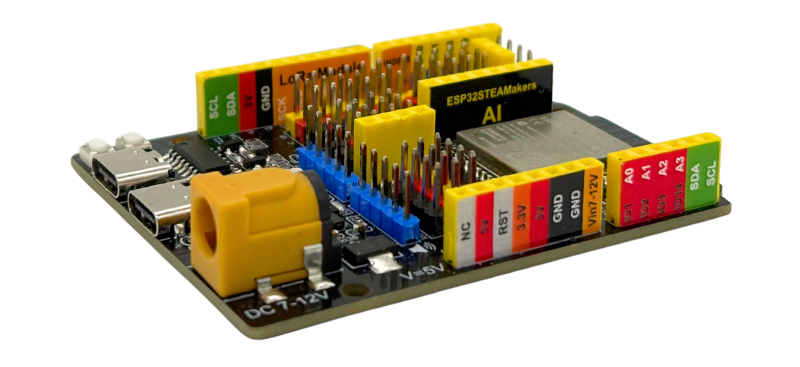
- La placa ESP32 STEAMakers AI (kit)
⚠️ Important
Molts errors inicials es deuen a l’ús de cables USB-C que només carreguen i no transmeten dades.
✔️ Checklist abans de continuar
☐ – Tinc un cable USB-C de dades
☐ – L’ordinador té Internet
☐ – Tinc la placa a mà
1. PRESENTACIÓ
1.1 Què és la placa ESP32 STEAMakers AI
La ESP32 STEAMakers AI és una placa basada en el microcontrolador ESP32-S3, pensada per a projectes educatius STEAM.
Permet:
- Programació visual
- Connexió Wi-Fi i Bluetooth
- Integració amb plataformes d’intel·ligència artificial
- Connexions fàcils amb infinitats de sensors i actuadors
1.2 Entorn de treball
La placa està dissenyada per funcionar:
- Connectada a un ordinador
- Utilitzant un navegador web
- Sense instal·lacions complexes en els primers passos
Això facilita molt l’ús a l’aula.
1.3 Entorns de programació disponibles
La placa es pot utilitzar amb:
- SteamakersBlocks
Programació visual avançada, amb connexió per USB. - MicroBlocks
Programació visual per blocs, ideal per començar. Amb connexió per USB o Bluetooth. - Plataforma AI (ai.keyestudio.com)
Permet crear i gestionar agents d’intel·ligència artificial.
En aquesta guia ens centrarem en posar la placa en marxa i fer una primera prova amb IA. Per a contingut més bàsic sobre la placa visiteu l’apartat de Recursos.
2. POSADA EN MARXA
2.1 Primera connexió a l’ordinador
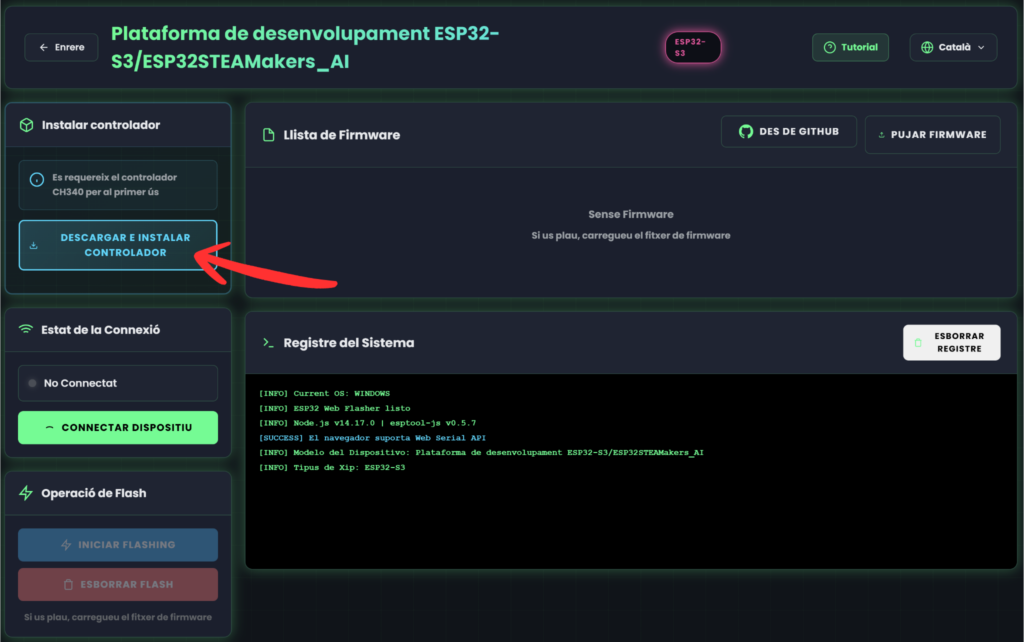
Per tal de connectar la placa per primera vegada i que el dispositiu la reconeixi, caldrà descarregar i instalar el controlador CH340. Aquest permet la comunicació entre el dispositiu i la ESP32 STEAMakers AI.
- Accedeix a l’eina web de càrrega de firmware
- Descarrega l’instal·lador del controlador
- Executa i instala el controlador
- Connecta la placa a l’ordinador amb el cable USB-C
- El teu ordinador ja hauria de detectar-la
⚠️ Si no passa res:
- Prova un altre cable USB
- Prova un altre port USB
- Reinicia l’ordinador
✔️ Checklist
☐ La placa està connectada amb USB-C
☐ L’ordinador la detecta
2.2 Alimentació i muntatge del kit
La placa pot alimentar-se directament mitjançant:
- El cable USB-C connectat a l’ordinador
- Amb alimentació externa (no apte per programar)
Per muntar els mòduls del teu kit cal:
- Desconnectar la placa de l’alimentació
- Connectar els mòduls amb cura
- Revisar que estiguin ben connectats
- Tornar a connectar la placa
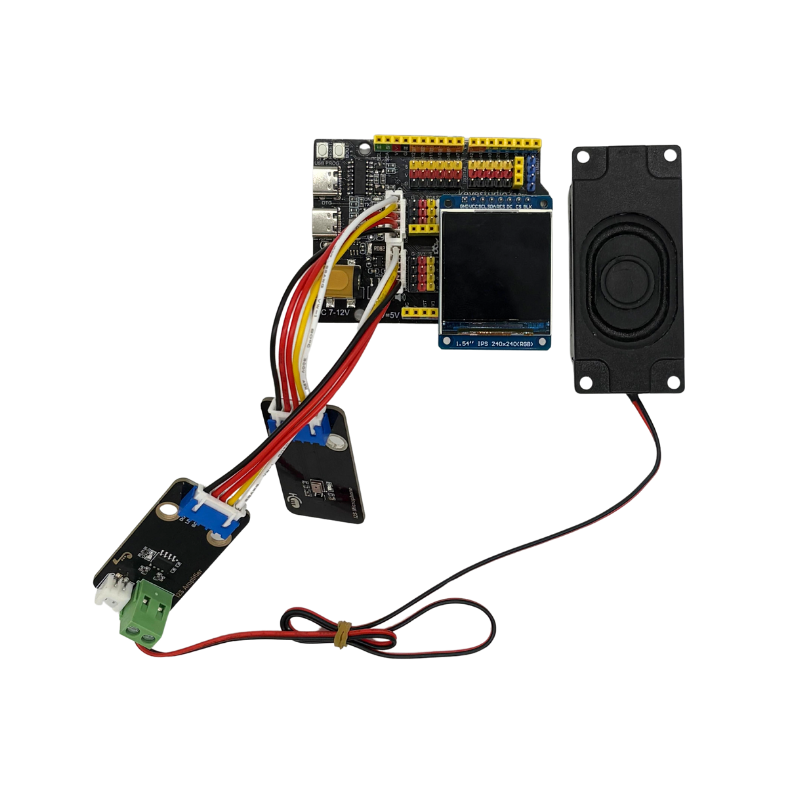
El kit consta de 5 elements imprescindibles:
- 1x ESP32 STEAMakers AI
- 1x Pantalla TFT de 240 x 240 px
- 1x Altaveu
- 1x Amplificador SPI
- 1x Micròfon SPI
Cal fixar-se en la polaritat i nomenclatura de les connexions ja que si no les fem correctament hi ha la possibilitat de cremar algun element al alimentar-lo.
2.3 Càrrega del firmware
Abans de programar la placa, cal carregar-hi el firmware.
Passos generals
- Obre un navegador compatible
- Accedeix a l’eina web de càrrega de firmware
- Selecciona la teva placa
- Selecciona el port USB corresponent a la placa
- Selecciona l’última versió del firmware
- Inicia el procés de càrrega
- Espera fins que el navegador indiqui que ha finalitzat
⚠️ Durant aquest procés:
- No desconnectis la placa
- No tanquis el navegador
Aquí tens un video pas a pas:
✔️ Checklist
☐ He seleccionat el port correcte
☐ El procés ha acabat sense errors
2.4 Connexió wifi
Un cop carregat el firmware cal resetejar la placa. Per resetejar-la ho podem fer de dues maneres: pitjant el botó de reset o desconnectant i connectant el cable USB.
Veurem que apareixen a la pantalla de la placa dues dades:
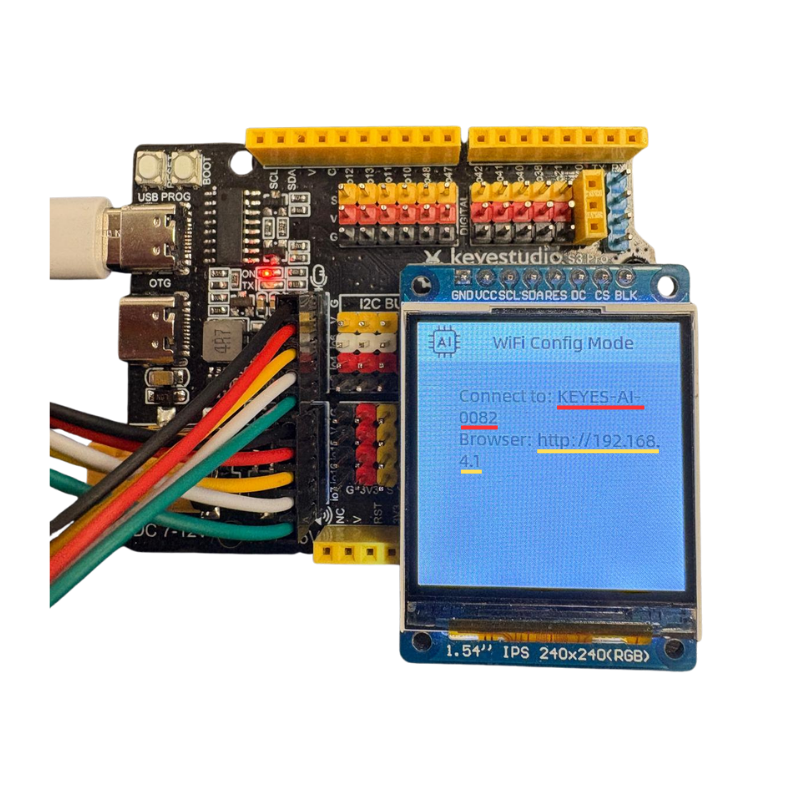
Per tal de poder connectar el wifi cal, primer, connectar-se a la xarxa que ens diu el camp “Connect to:” i, després, buscar al cercador la IP que ens diu el camp “Browser“.
Un cop fet això ens hauria de sortir una pàgina com aquesta:
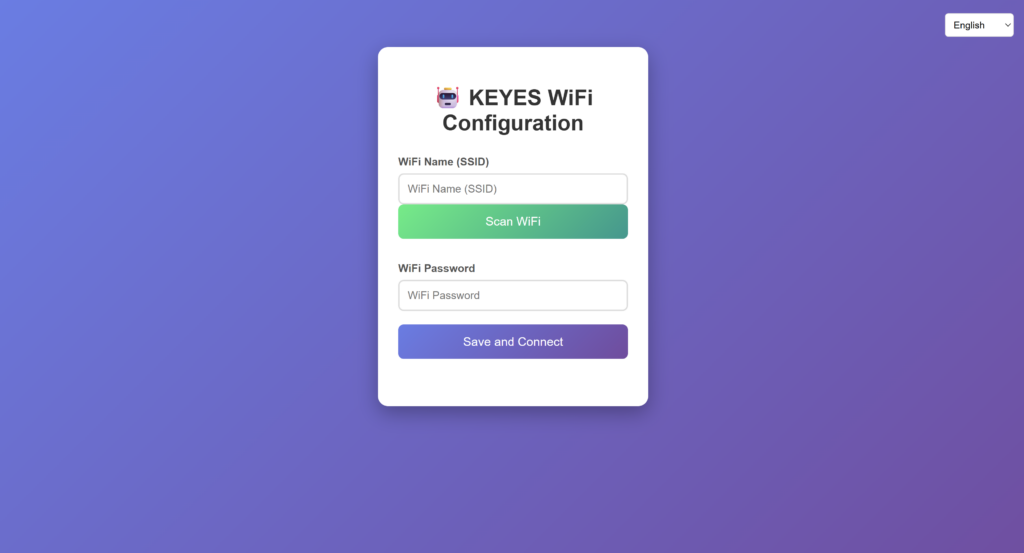
Aquí cal que connectem el nostre wifi per tal de donar internet a la placa. Un cop fet això, i després de resetejar la placa altre cop, ens ha de sortir un codi de 6 dígits a la pantalla de la placa.
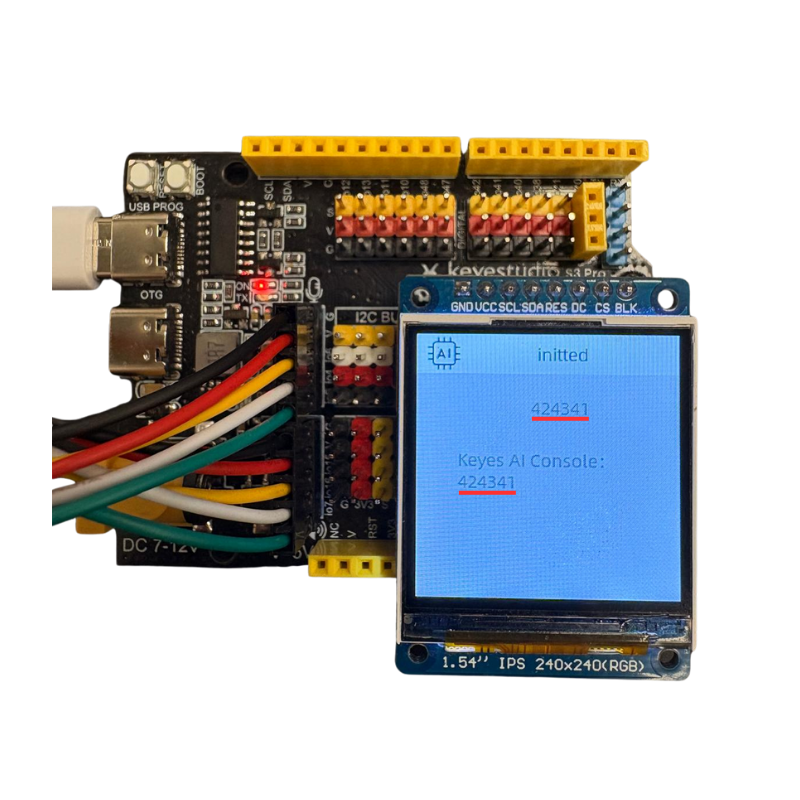
Ara ja ho tenim tot apunt per crear el nostre primer agent!
✔️ Checklist
☐ El wifi s’ha connectat correctament
☐ A la pantalla de la placa hi surt un codi de 6 dígits
3. VINCULACIÓ AMB LA PLATAFORMA AI
3.1 Configuració a ai.keyestudio.com
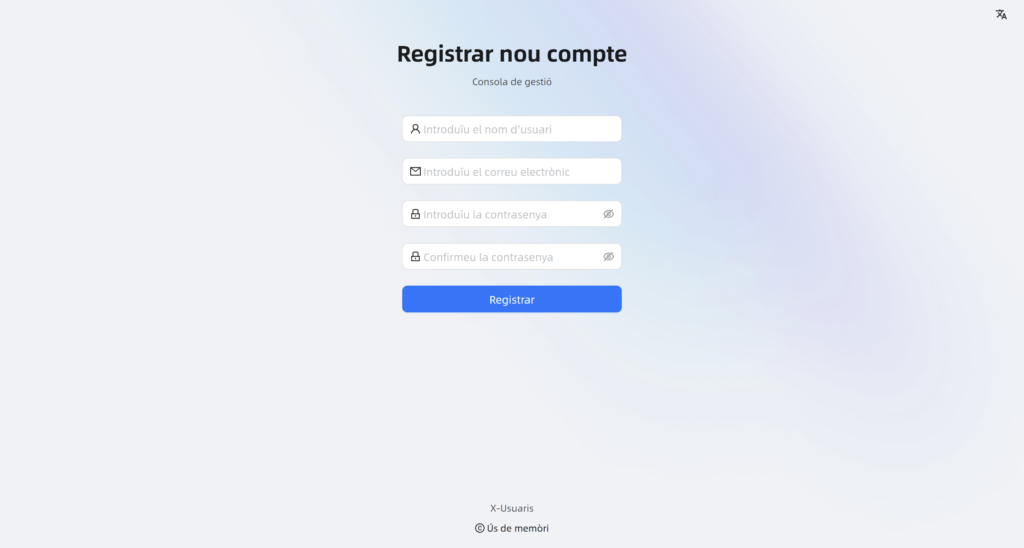
El primer pas és registrar-se, amb aquest enllaç podràs crear el teu usuari utilitzant un correu ( per exemple, el del centre ). Ara que ja tenim el nostre perfil creat podem seguir.
3.2 Creació d’un agent
Un agent defineix com es comporta la intel·ligència artificial i personalitzar-lo ens permetrà adaptar aquest comportament a la funcionalitat que li vulguem donar, per exemple, aquest pot comportar-se com a un informador del telenotícies, com una experta enginyera o fins i tot com un amic simpàtic.
Es pot configurar:
- El rol de l’agent
- El llenguatge i tò
- El model d’intel·ligència artificial que utilitzarà
Un cop creat, cal vincular la placa.
3.3 Vinculació de la placa
Ara necessitarem el codi de 6 dígits que ens mostra el nostre kit, recordem:
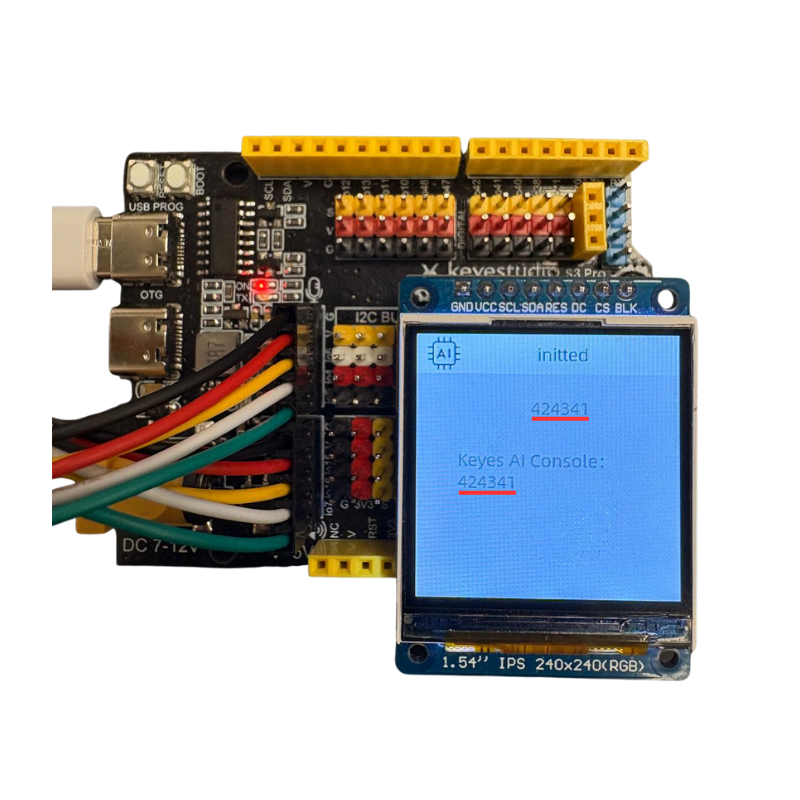
Veurem que un cop desat el nostre agent es mostra d’aquesta manera:
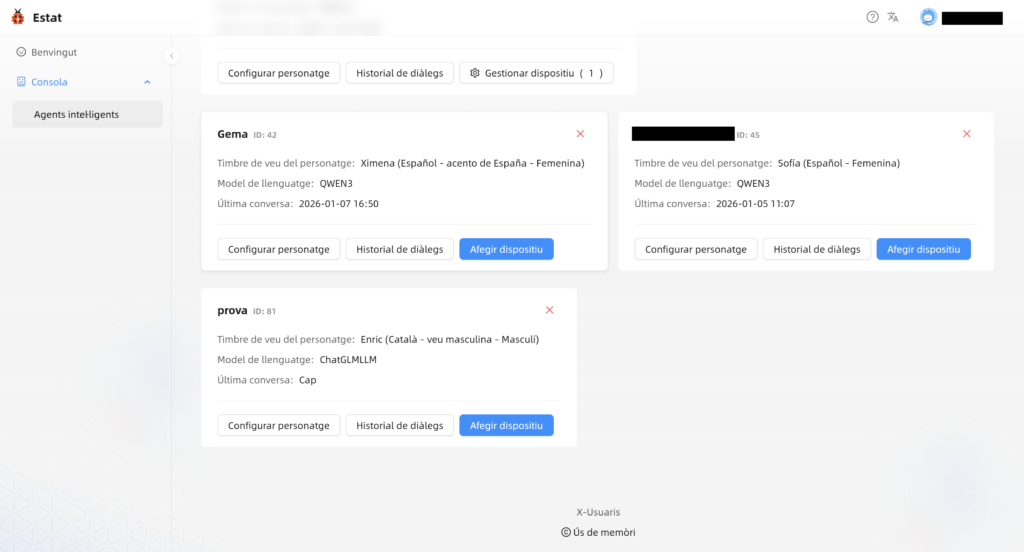
Pitjant a “Afegir Dispositiu” s’obrirà un quadre on hem d’introduir el nostre codi de 6 dígits:
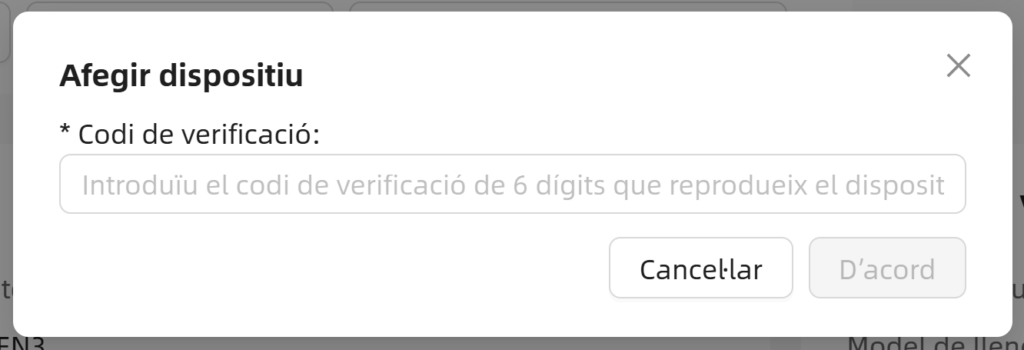
Ara ja ho tenim tot preparat, començem a fer algunes proves!
4. PRIMERES PROVES
4.1 Verificació inicial
Abans de fer cap prova avançada, comprova:
- Que la placa s’encén correctament
- Que està connectada a la xarxa Wi-Fi
- Que la plataforma reconeix el dispositiu
4.2 Primera prova: Chatbot
La primera prova proposada és un chatbot.
Aquesta prova permet comprovar:
- La comunicació placa ↔ plataforma AI
- Que el firmware funciona correctament
- Que l’agent respon com s’espera
Si no obtens resposta:
- Revisa la connexió a Internet
- Comprova la configuració de l’agent
- Reinicia la placa i torna-ho a provar
✔️ Checklist final
- ☐ La placa respon
- ☐ L’agent està actiu
- ☐ La comunicació funciona
5. PUNT FINAL
Si has arribat fins aquí, la placa està correctament configurada i funcional.
A partir d’aquest moment ja pots començar a desenvolupar projectes educatius amb programació i intel·ligència artificial.